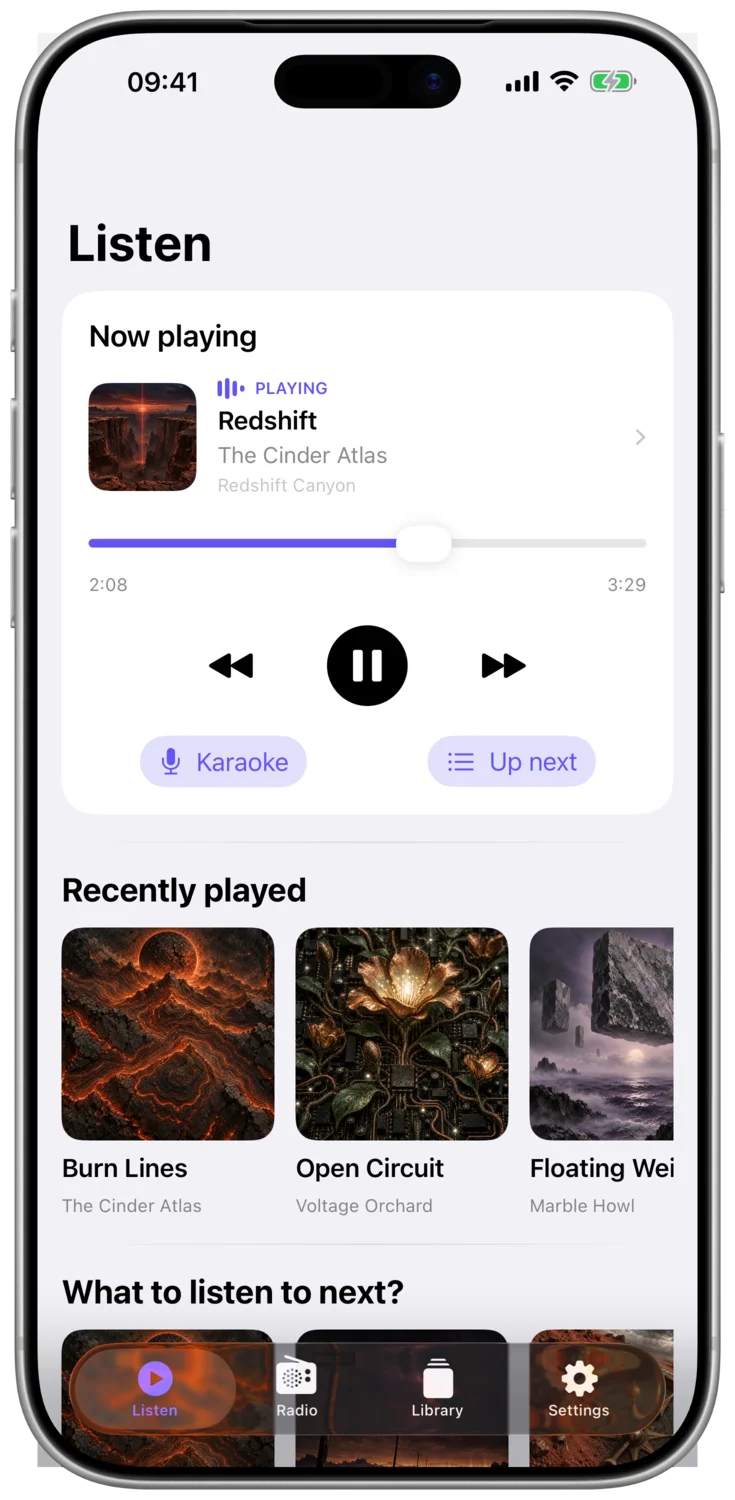
Vor der Abfahrt vorbereiten
Musikserver zu Hause und iPhone im Auto erfüllen unterschiedliche Aufgaben. Der Server speichert und indexiert Ihre Sammlung; RoadSonic verbindet sich und spielt auf dem Telefon ab. CarPlay bietet die Fahrzeugoberfläche. Sie benötigen RoadSonic ab iOS 18, Musik mit Nutzungsrecht und für CarPlay ein kompatibles Fahrzeug. Richten Sie Konten ein und prüfen Sie die Wiedergabe im Stand, bevor Sie sich auf einer langen Fahrt darauf verlassen.
Die passende Serververbindung wählen
Wählen Sie unter Einstellungen → Musikquellen → Quelle hinzufügen OpenSubsonic für Navidrome, gonic, LMS, Subsonic, Airsonic-Advanced, Ampache oder Nextcloud Music. Verwenden Sie Basis-URL und Wiedergabezugangsdaten. Nextcloud Music benötigt seine angezeigte Subsonic-App-Adresse und einen erzeugten APIKEY im Passwortfeld. Jellyfin nutzt lokale Zugangsdaten oder Quick Connect, Emby das lokale Konto, Plex die Freigabe auf seiner Website mit anschließender Serverauswahl. Geben Sie kein Plex-Passwort in ein allgemeines Serverformular ein.
Warten Sie nach der Verbindung die erste Synchronisierung ab und prüfen Sie Künstler und Alben in der Bibliothek. Einstellungen → Jetzt synchronisieren aktualisiert später den Index. Ein indexiertes Album ist keine geladene Audiodatei. Prüfen Sie bei Anmeldefehlern zuerst Anbieter, Adresse und Kontorechte: Passwortänderungen beheben keinen falschen Endpunkt. Testen Sie einen Titel über WLAN und Mobilfunk, bevor Sie sich auf den Fernzugriff verlassen.
Die drei Verbindungen verstehen
Der Heimserver muss für Streaming eingeschaltet und vom Telefon erreichbar sein. Die CarPlay-Verbindung macht eine private Heimadresse nicht über Mobilfunk erreichbar. Prüfen Sie den Server in Safari außerhalb Ihres Heim-WLANs, bevor Sie die Fahrzeugoberfläche untersuchen. Ein geladenes Album kann Funklöcher überbrücken; ein nur indexierter Titel reicht nicht. Beginnen Sie mit einer kleinen geprüften Auswahl, statt die ganze Sammlung auf dem iPhone vorauszusetzen.
Auf dem iPhone bezeichnet localhost das Telefon selbst. Nutzen Sie im selben WLAN die lokale Serveradresse samt Port und eingerichtetem Pfadpräfix. Für manuell eingegebenes lokales HTTP müssen Sie die ausdrückliche Freigabe für unverschlüsseltes lokales HTTP in RoadSonic aktivieren. Bevorzugen Sie HTTPS mit gültigem Zertifikat. Richten Sie für unterwegs den dokumentierten Fernzugriff oder einen HTTPS-Reverse-Proxy/VPN ein und öffnen Sie sie in Safari außerhalb des WLANs. Halten Sie Pfadpräfixe konsistent; Zugangsdaten gehören nicht in die URL.
Offline-Wiedergabe vorbereiten und testen
Öffnen Sie mit funktionierender Verbindung ein Album und tippen Sie auf den Download-Pfeil. Warten Sie den Abschluss ab und testen Sie die Wiedergabe vor der Fahrt im Flugmodus. Ein im Index sichtbares Album beweist nicht, dass dessen Audio offline vorhanden ist. Automatischer Cache und heruntergeladenes Album sind unterschiedliche Zustände. Schalten Sie für diesen Offline-Test auch WLAN aus: Der Flugmodus kann WLAN als eingeschaltet speichern. Stellen Sie die Verbindungen danach für den normalen Betrieb und drahtloses CarPlay wieder her.
Einstellungen → Audio-Cache zeigt belegten Speicher, verfügbare Titel und ein maximales Budget. Wählen Sie passend zum freien Speicher. Die App verwaltet Cachedateien: Prüfen Sie die benötigten Alben, statt die gesamte Serverbibliothek auf dem iPhone vorauszusetzen. Löschen Sie die App-Daten nicht, wenn Sie auf diese Downloads angewiesen sind.
Die Fahrbedingungen testen
Spielen Sie über WLAN einen vollständigen Titel und synchronisieren Sie die Bibliothek. Wechseln Sie zu Mobilfunk und spielen Sie einen nicht geladenen Titel, um Fernzugriff statt Cache zu prüfen. Testen Sie anschließend ein geladenes Album offline. So unterscheiden Sie Indexierung, Serverzugriff und geladene Audiodateien.
Eine brauchbare Hörreserve behalten
Wählen Sie benötigte Alben und lassen Sie Downloads vor der Abfahrt fertig werden. Eine große verlustfreie Sammlung kann das Cachebudget überschreiten. Prüfen Sie tatsächlich verfügbare Titel und freien Speicher; löschen Sie kurz vor der Fahrt weder App-Daten noch Quelle. Bei Transcoding kontrollieren Sie Klang und tatsächlich erhaltenes Format: Server behandeln eine Original-Anfrage unterschiedlich, und die Messwerte stehen auf der Seite Ihres Servers.
CarPlay verwenden und Fehler eingrenzen
Verbinden Sie das iPhone bei eingerichtetem CarPlay mit einem kompatiblen Fahrzeug per Kabel oder drahtlos, je nach Ausstattung. Öffnen Sie RoadSonic auf dem Fahrzeugdisplay und wählen Sie Ihre Musik im Stand. CarPlay nutzt die Verbindung und Audiodateien des iPhone; es stellt keine eigene Verbindung zu Ihrem Server her. Testen Sie das heruntergeladene Album vor der Abfahrt, besonders bei erwarteten Funklöchern.